



 Állítsd be, hogy a Dívány az elsők között legyen a Google-találatokban!
Egy idő után te is szembesülhetsz azzal, hogy megtelt a Gmail-postafiókod, ezekkel a módszerekkel gyorsan megszabadulhatsz a legtöbb tárhelyet foglaló levelektől.
Első ránézésre óriásinak tűnhet a Gmail ingyenes, 15 gigabájtos tárhelye. Ám ha évek óta használod a Google levelezőjét, előbb-utóbb te is szembesülhetsz azzal, hogy megtelik a postafiókod. Ilyenkor vagy fizetsz a tárhely bővítéséért, vagy nekiállsz takarítani.
A felesleges, sok helyet foglaló levelek törlésének nem szívesen áll neki az ember, pedig meglepően gyorsan és hatékonyan el lehet tüntetni a legnagyobb tárhelyfalókat. Csak tudni kell, hogyan keressük őket.
Így segít a Google a tárhely felszabadításában
Mielőtt a Gmailben rendet tennél, fontos tudni, hogy a 15 gigabájtos tárhely nem csak a levelezésedre, hanem a teljes Google-fiókodra vonatkozik: az e-mailek mellett ezen a területen osztoznak a fotók és a Drive-on tárolt fájlok is.

Első lépésként ezért érdemes megnézni, melyik szolgáltatás emészti fel a legtöbb helyet. Ehhez a legegyszerűbb a Google-fiókodra vonatkozó összesített tárhelyadatokat megnézni. Ezt könnyedén megteheted a one.google.com/storage linken, ahol látszik, hogy a Drive, a Gmail és a Fotók mennyi helyet foglalnak.

Ha itt rákattintasz a „Tárhely felszabadítása” gombra, egyből javasol néhány egyszerű és gyors megoldást a Google, és azt is megmutatja, ezek törlésével mennyi helyet nyerhetsz.
Többek között a nagy mellékletű e-maileket, sok helyet foglaló fotókat és videókat, valamint Drive-fájlokat tudod kilistázni.
Ha az „Átnézés” gombra kattintasz, az adott kategóriában megjeleníti a helyzabáló fájlokat – levelek esetében azokat, amelyek sok megabájtnyi helyet foglalnak –, majd törölheted őket. Ennek a módszernek az az előnye, hogy pontosan látható megabájtban, mekkora egy-egy email – érdekes módon a Gmailen belül ez nem látszik.
Részletes kereséssel listázhatod a tárhelyzabáló leveleket
A Gmailen belül a legkézenfekvőbb a beépített keresősávot használni. Ha belekattintasz az oldal tetején lévő „Keresés a levelek között” nevű sáv jobb oldalán lévő keresési beállítások ikonjára, máris megjelenik a „Melléklettel rendelkezik” opció. Ezt bepipálva láthatod azokat a leveleidet, amelyeknek van csatolmánya.
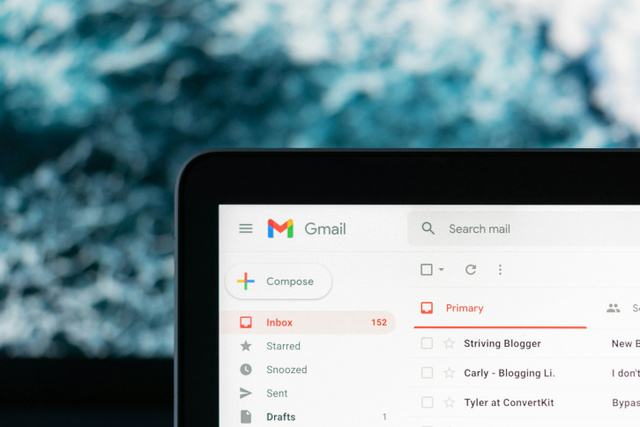
Érdemes ezt a funkciót további beállításokkal együtt használni. Például először csak az 50, 30 vagy 20 megabájtnál nagyobb levelekre szűrni, így viszonylag kevés levél likvidálásával viszonylag sok helyet szabadíthatsz fel – a keresési paraméterek között ez egyszerűen megadható.
Szintén hasznos módszer, ha finomhangoljuk a dátumot is, és például csak a 3 évnél régebbi, nagy csatolmánnyal rendelkező leveleket listázzuk, majd töröljük. Praktikus lehet az is, ha a keresést nem az összes levélre indítjuk, hanem csak az elküldöttekre. Egy nagy méretű videó, fotó vagy dokumentum, amit mi küldtünk valakinek, jó eséllyel megvan a gépünkön, így a levél törlése előtt nem feltétlenül kell a fájl lementésével bíbelődnünk.
Gyors megoldás: a Kuka és a Spam mappa ürítése
Ha már a nagy levelektől megszabadultunk, érdemes a kukába dobott e-maileket és a spameket is törölni. Bár a Gmail 30 nap után automatikusan törli ezeket, mindkét helyen jelentős mennyiségű küldemény gyűlhet össze, amelyek ugyanúgy foglalják a tárhelyet, mintha a beérkező levelek között lennének.
Nagy előny, hogy ezeket az e-maileket nem kell egyenként átnézni, a spamektől és a törölt elemektől néhány kattintással megszabadulhatsz.
Meglepődhetsz, milyen sok helyet, akár 80-100 megabájtot is nyerhetsz ezzel a pár másodperces művelettel. Hosszú távon ez a módszer nem oldja meg, ha helyszűkében vagy, de biztosít némi mozgásteret, így akár ezzel a lépéssel is kezdheted a rendrakást.
Van egy bonyolultabb trükk is, amellyel nem is kell törölnöd a leveleidet, ha megtelt a Gmail-postafiókod.